Digitale Spenden im OM Ria verbuchen

Damit die digitalen Spenden automatisch ins OM Ria eingelesen werden, benötigt es einen CRM-Connector. Der CRM-Connector ist die Schnittstelle, welche das OM-Ria (CRM-System) mit RaiseNow verbindet. Ziel ist es, Daten zwischen Systemen automatisch auszutauschen, ohne dass man sie manuell übertragen muss.
• Datenintegration: Synchronisiert Kundendaten, Spendeninformationen, Kampagnendaten, usw.
• Echtzeit-Synchronisation: Stellt sicher, dass Daten in beiden Systemen aktuell sind.
• Automatisierung: Reduziert manuelle Arbeit
Die folgende Anleitung setzt einen CRM-Connector voraus.
Das OM Ria verbucht grundsätzlich Spenden anhand einer Referenzzeile. Werden nun digitale Spenden getätigt, werden diese ohne solche Refenzzeile generiert. Somit müssen die digitalen Spenden im OM Ria zusätzlich manuell (und nicht automatisch) einer Person zu gewiesen werden.
TAB: ZAHLUNGEN
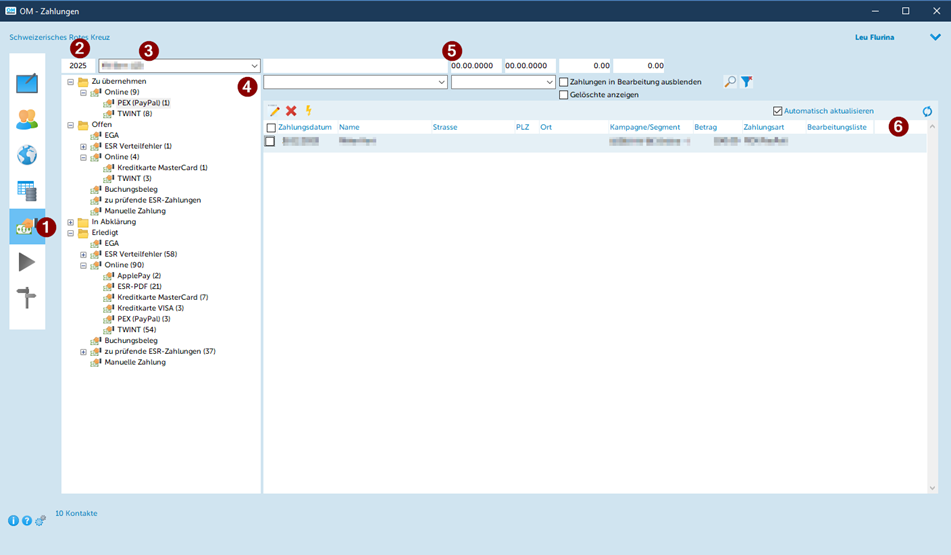
- Die digitalen Spenden befinden sich im Tab Zahlungen:
- Aktuelles Jahr Hinweis: Müssen im Januar noch Spenden vom Vorjahr verbucht werden, muss das Jahr entsprechend angepasst werden.
- Überprüfen, ob die richtige RK-MO hinterlegt ist.
- Es gibt vier verschiedene Kategorien
a) Zu übernehmen: Zu diesen Spenden hat das System übereinstimmende Informationen bei einem vorhanden OM-Kontakt gefunden.
- Online : die digitalen Spenden sind nach Zahlungsart aufgelistet
b) Offen : Hier gibt es keine eindeutig übereinstimmenden Informationen. Dennoch soll, bevor ein neuer Kontakt eröffnet wird, zwingend zuerst nach den vorhandenen Angaben gesucht werden. Es gibt oft Fälle, bei denen Kontakte noch gefunden werden, weil die Angaben im OM nicht mit den Angaben des Spendenden auf der Spendenseite übereistimmen (z. B. Susi und Susanne oder französischsprachige Adressen).
- Online: die digitalen Spenden sind nach Zahlungsart aufgelistet
c) In Abklärung: Spenden können auf „in Abklärung“ gesetzt werden
d) Erledigt: alle verbuchten Spenden
- Verschiedene Filter-Optionen
- Liste der zu verbuchenden Spenden
a) Zahlungsdatum
b) Name
c) Strasse
d) PLZ
e) Ort
f) Kampagne/Segment: Hier werden die verschiedenen Kampagnen angezeigt. Wurden in den Touchpoint-Lösungen OM-Kampagnen Nummern hinterlegt, werden diese hier entsprechend erkannt. Spenden aus dem Tamaro-Widget und Spenden von Touchpoint-Lösungen ohne Angaben einer OM-Kampagnennummer werden der allgemeinen Online Kampagne zugewiesen.
Bezeichnung | Kampagnen-Nummer |
KV AG Online | 10243 |
KV BE Online | 10392 |
KV GR Online | 10374 |
KV LU Online | 10373 |
KV SG Online | 10193 |
KV SH Online | 10246 |
KV TG Online | 10390 |
KV ZG Online | 10391 |
KV ZH Online | 10171 |
REDOG Online | 10283 |
SamCH Online | 10245 |
SLRG Online | 10191 |
g) Betrag
h) Zahlungsart
- Apple Pay
- ESR-PDF sind Onlinezahlungen, welche mit einem Einzahlungsschein gezahlt werden. Bei dieser Zahlungsoption wird im Hintergrund eine Referenzzeile generiert, mit welcher die effektive Zahlung später identifiziert werden kann. Der Ablauf ist folgendermassen: Ein:e Gönner:in wählt die Option QR-Einzahlungsschein. Dadurch wird ein Zahlungsversprechen im OM generiert, welche bei den Zahlungen ersichtlich ist und auch zu verarbeiten ist. Da die Zahlung „fiktiv“ ist, ist es bei der zugewiesenen Person nicht ersichtlich und bleibt im Hintergrund. Sobald die Zahlung effektiv eintrifft, wird es bei der entsprechenden OM-Adresse ersichtlich. RaiseNow kann nicht kontrollieren, ob diese Zahlung wirklich ausgelöst wurde.
- GooglePay
- Kreditarte
- Pex (PayPal)
- TWINT
i) Bearbeitungsliste
ZAHLUNG VERBUCHEN
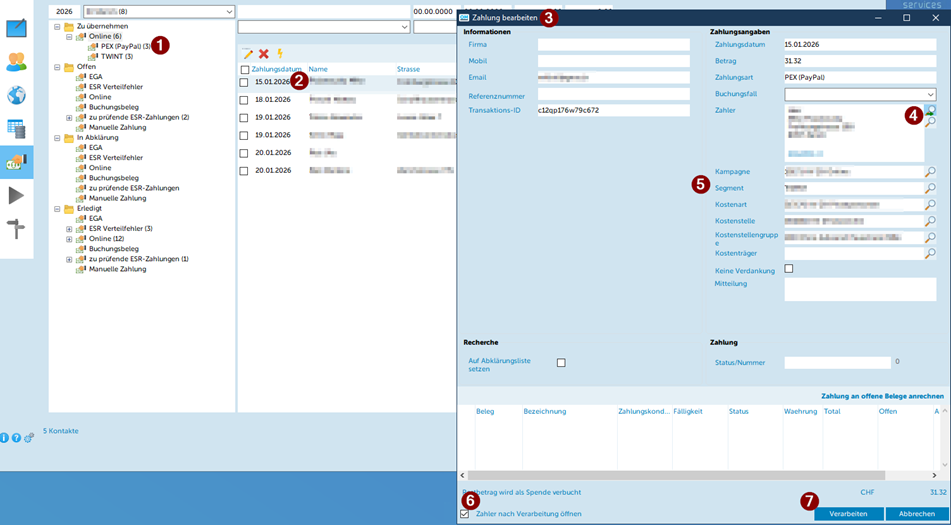
- Ordner Zu übernehmen – Online oder Offen – Online öffnen. Ziffer in der Klammer gibt an wie viele Spenden zu verbuchen sind.
- Doppelklick auf Spende
- Fenster öffnet sich
- Über die Luppen-Funktion kann im OM nach Adressen gesucht werden oder dann neu eröffnen.
- Zahlungsangaben prüfen - in der Regel richtige Zuweisung
Standard: alle Onlinezahlungen gehen auf die allgemeine Onlinekampagne (siehe 1.6) Die Kampagne hat pro Zahlungsmöglichkeit ein Segment.
Hinweis: Sollten die Angaben nicht korrekt hinterlegt sein, bitte die Kundenberatung (kundenberatung@redcross.ch) kontaktieren.
- Haken setzen, um mögliche Änderungen direkt nach dem Verbuchen zu korrigieren.
- Verarbeiten: Ist der Haken von 6 gesetzt, öffnet sich die entsprechende OM-Adresse. Nach der Kontrolle kann die Adresse wie gewohnt geschlossen werden.
- Spende verschwindet in den entsprechenden Unterordner von Erledigt.