Enregistrer les dons numériques dans OM Ria

Pour que les dons numériques soient importés automatiquement dans OM Ria, il faut un connecteur CRM. Le connecteur CRM est l’outil qui relie OM Ria (le système CRM) à RaiseNow.
Objectif : permettre le transfert automatique de données entre les différents systèmes, sans saisie manuelle.
Le connecteur CRM permet:
- L'intégration des données : synchronise les informations des contacts, des dons, des campagnes, etc.
- La synchronisation en temps réel : garantit que les données sont à jour dans les deux systèmes
- L'automatisation : réduit le travail manuel
⚠️ Cette procédure suppose que le connecteur CRM soit déjà installé.
En principe, OM Ria enregistre les dons grâce à la ligne de référence. Cependant, les dons numériques sont créés sans cette ligne de référence. Par conséquent, les dons numériques doivent être attribués manuellement à une personne dans OM Ria (et non automatiquement).
ONGLET: PAIEMENTS
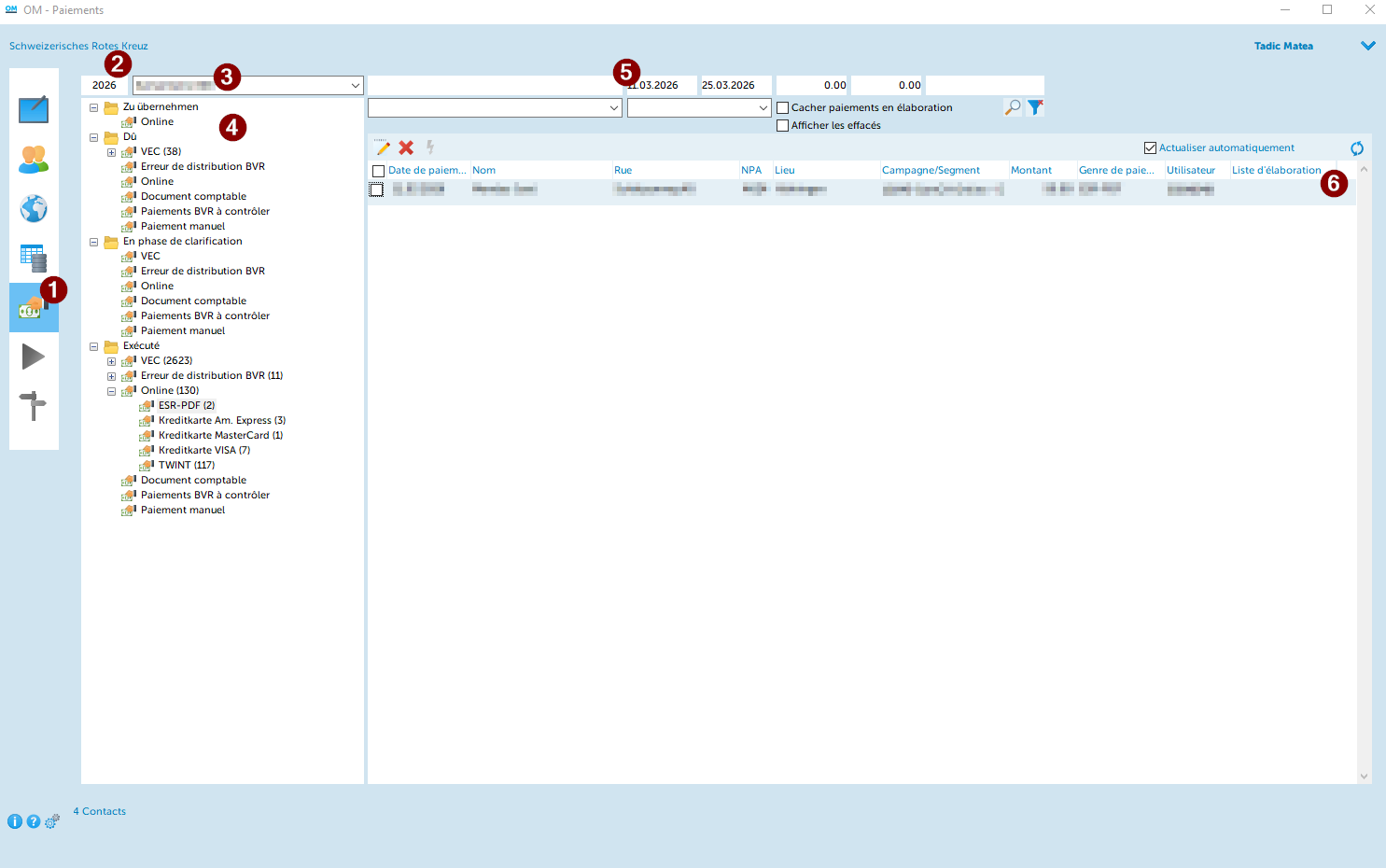
- Les dons numériques se trouvent dans l'onglet "Paiements".
- Année en cours - Remarques : Si des dons de l'année précédente doivent encore être enregistrés, il faut modifier l'année.
- Vérifier que la bonne CR-AC est sélectionnée.
- Il existe 4 catégories différentes.
a) Zu übernehmen (à traité) : Pour ces dons, le système a trouvé des informations correspondantes avec un contact existant dans OM.
- Online : les dons numériques sont classés selon le mode de paiement.
b) Dû : Il n’y a pas de correspondance claire avec un contact figurant déjà dans OM. Cependant, avant de créer un nouveau contact, il faut absolument d’abord rechercher s'il n'existe pas déjà sous une autre forme dans OM.
Il arrive souvent que le contact puisse quand même être trouvé, car les informations dans OM ne correspondent pas exactement à celles saisies par le donateur sur la page de don (par exemple : Susi / Susanne ou des adresses en français).
- Online : les dons numériques sont classés selon le mode de paiement.
c) En phase de clarification : Les dons peuvent être placés dans la catégorie "En phase de clarification" pour une vérification ultérieure.
d) Exécuté: Tous les dons déjà enregistrés dans OM.
- Differentes options de filtre
- Liste des dons à enregistrer
a) Date du paiement
b) Nom
c) Rue
d) Code postal
e) Lieu
f) Campagnes/ segments : Ici, les différentes campagnes sont affichées. Si des numéros de campagne OM ont été enregistrés dans les solutions Touchpoint, ils sont reconnus automatiquement ici.
Les dons provenant du widget Tamaro et les dons des solutions Touchpoint sans numéro de campagne OM sont attribués à la campagne générale en ligne.
Intitulé | Numéro de campagne |
AC BE Online | 10392 |
AC JU Online | 10244 |
AC FR Online | 10393 |
g) Montant
h) Mode de paiement
- Apple Pay
- ESR-PDF sont des paiements en ligne effectués avec un bulletin de versement. Pour ce mode une ligne de référence est générée en arrièvre-plan, permettant d'identifier le paiement réel plus tard. Le donateur choisit l'option bulletin QR. Un accord de paiement est créé dans OM et apparait dans les paiements à traiter. Comme le paiement est "fictif", il n'est pas visible pour la personne assignée et reste en arrière-plan. Lorsque le paiement arrive effectivement, il devient visible dans la fichier OM correspondante. ⚠️ RaiseNow ne peut pas vérifier si le paiement a réellement été effectué.
- GooglePay
- Carte de crédit
- Pex (PayPal)
- TWINT
i) Liste de traitement
Enregistrer le paiement
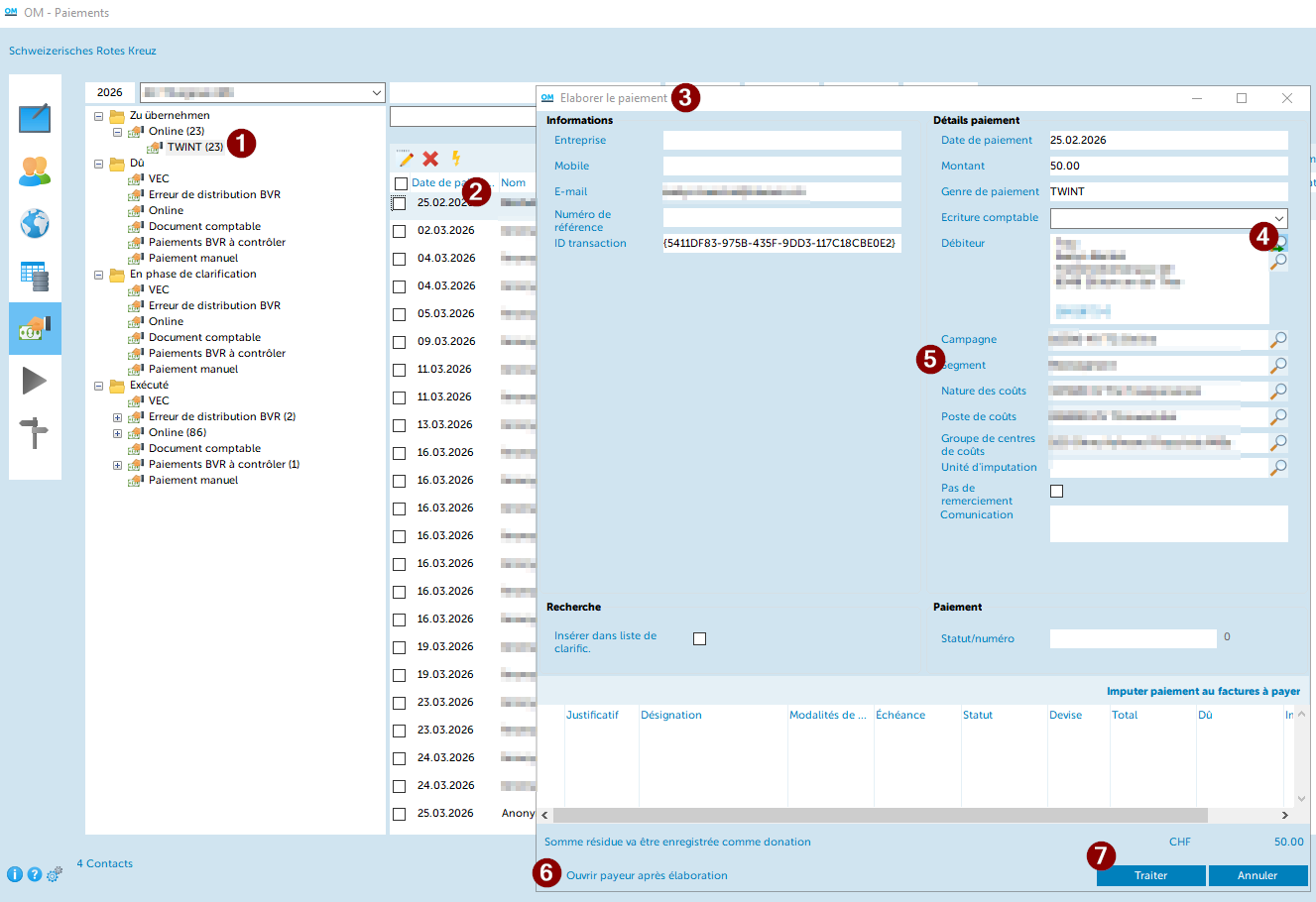
- Ouvrir le dossier: Zu übernehmen - Online ou Dû - Online. Le chiffre entre parenthèses indique le nombre de dons à enregistrer.
- Double-clique sur le don.
- Une fenêtre s'ouvre.
- Rechercher l'adresse dans OM avec la fonction loupe, ou créer un nouveau contact si nécessaire.
- Vérifier les informations du paiement - en général, l'attribution est correcte. Par défaut, tous les paiements en ligne sont attribués à la campagne générale en ligne (voir section 1.6). chaque campagne a un segment par mode de paiement.
Remarque: si les informations ne sont pas correctes, contacter le service conseil clientèle (kundenberatung@redcross.ch).
- Cocher la case pour corriger directement les informations après l'enregistrement.
- Si la case est cochée, la fiche OM correspondante s'ouvre. Après vérification, la ficher peut être fermée normalement.
- Le don disparaît du dossier et est déplacé dans le sous-dossier Exécuté.